
Bitacora de un programador Aprende a configurar tu router
Para los que no somos tan conocedores de la materia, ¿Te ha pasado que compras un equipo y te toca llamar a un amigo para configurarlo? Y ¿Qué pasa si se pierde la configuración?, pues si, tienes que llamar a ese amigo de nuevo, y ni hablar de que le toques el tema al vendedor del producto, ese esta más perdido que tú y yo jajaja.

Ciertamente, es más fácil llamar a un amigo que leerse el manual jajaja (si es que traen, porque no sé si dejaron de incluirlos por salvar al planeta o porque nadie los lee XD). En esta oportunidad, te explicare de manera sencilla, algunos aspectos, para que aprendas a configurar tu propia red Wi-Fi, te rías un rato y te conviertas en ese amig@ que todos llaman y piénsalo, puedes ganar algo de dinero configurando equipos jajaja.
Entrando al menú de configuración
Ya nos reímos un rato, ahora si vamos a entrar en materia, sino este post se hará muy largo y dejaras de leerlo y capaz que ni me votas =/
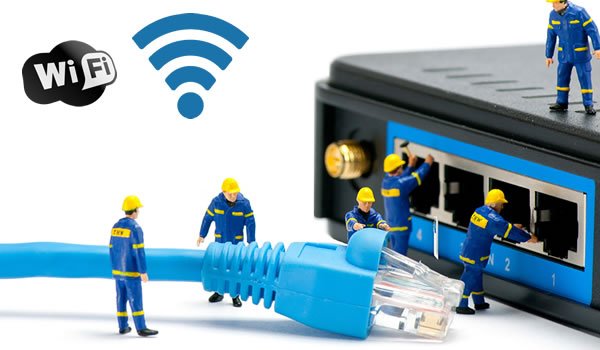
Fuente
Lo primero es tener conectado nuestro equipo al pc mediante un cable de red, como el de la imagen anterior. Para acceder a el, debemos ingresar en nuestro navegador web, una dirección IP, normalmente son dos direcciones por defecto, sin embargo, puede variar dependiendo el equipo, pero no te preocupes, los fabricantes suelen indicarte cual es la dirección en algún lado de la caja, ¿botaste la caja? No te alarmes, revisa la etiqueta del equipo en la parte de abajo, de seguro ahí también está la información.
Las direcciones son:
192.168.0.1
192.168.1.1

Cuando intentes acceder a esta dirección, deberás ingresar un nombre de usuario y una contraseña, ¿Qué no sabes cuáles son? No hay de qué preocuparse, por defecto ambos parámetros suelen ser admin, sino te accede, pones el nombre de usuario solamente, pero si todavía no te accede, debes verificar tu equipo en la etiqueta de abajo, de seguro ya te abras dado cuenta en el paso anterior y vas más adelantad@ que yo.

Ya entramos al menú de configuración, ¿Sera que mejor llamamos a un amigo? Pues no, ahora es que viene lo bueno, ya pagaste el curso así que tenemos que terminarlo.

Veras muchas opciones, pero la más importante en estos momentos es la que se llama WIRELESS, es importante destacar que, dependiendo el equipo, la opción se pueda llamar diferente: wifi, redes inalámbricas, acceso inalámbrico etc.

En mi post anterior, hable sobre el no difundir el SSI para aumentar la seguridad de la red, y no te voy a poner un enlace para que vayas, por que es mentira que iras. El SSID es el nombre de tu red, sino lo difundes, en términos generales, no le dirás al mundo: ¡EPA tengo Wi-Fi! y si entiendo que es emociónate ponerle nombres locos a la red, hasta para discutir con el vecino con indirectas, pero en estos tiempos la seguridad vale más. En la imagen, donde dice 1 en color rojo, puedes colocar en el nombre de la red de tu preferencia, donde dice 2, esa opción traducida dice difusión de SSID, si la desmarcas, no se mostrara el nombre de tu red.
En este punto pensaras, ¿Y cómo me comento a la red sino la encuentro o no tiene nombre? Calma pueblo, igual debes colocar un nombre a la red y al momento de conectarte a ella, usaras la opción de agregar red, sea en tu móvil o en la computadora. Al momento de ingresar la red, te pedirá el SSID y debes escribirlo tal cual, haciendo caso a mayúsculas y minúsculas y luego la contraseña. Listo ya estas conectado y se vera el nombre que le hayas puesto, pero solo tú, para los demás sigue invisible.
Configurando la contraseña


En este parte de la configuración, vamos a establecer una contraseña, si tu router es otro modelo o marca, verifica dentro de las opciones de la red inalámbrica, alguna que haga referencia a la seguridad, también puede llamarse password o contraseña. En este apartado, se presentan algunas opciones de encriptación, busca la que se llama WPA-PSK/WPA2-PSK y ¿Por qué esta? Es un método de encriptación bastante avanzado y que podrán a pasar trabajo a personas que deseen ingresar a tu red sin permiso.
¿Qué sugerencia te doy para la contraseña?
Si puedes crear una contraseña así como la que te genera steemit, mejor. Pero para no estar dando tantas vueltas en el asunto, puedes generar tu propia contraseña utilizando letras, números y caracteres especiales. Un ejemplo de ello puede ser: -.-12mi34clave56del78wifi90-.-
Filtrado de direcciones MAC
La dirección MAC es como la cédula o ese número de identificación único que tiene cada persona, en los dispositivos de redes, también se cuenta con un código para identificar a cada uno en la red. En un siguiente blog estaremos hablando sobre las dirección IP en su version 4 y 6 y las direcciones MAC para que comprendamos su función. En el filtrado MAC podemos decidir que dispositivos no queremos que se conecte o si solamente un grupo se conecte a nuestro router.

Para realizar esto, ubicamos la opciones que diga filtrado MAC o MAC filtering. En la imagen de arriba, podemos ver que da una opción para agregar una nueva dirección, pero primero debemos activar el filtrado

El dispositivo te permite dos opciones, permitir o no permitir, Si escoges permitir, todas las direcciones MAC que registres, tendrán acceso a tu equipo, si escoges no permitir, todas las direcciones MAC que registres no podrán acceder al dispositivo. La dirección MAC la sueles encontrar en los ajustes avanzados de las opciones Wi-Fi en tu smarthphone.
QSS

QSS tiene por significado, configuración de conexión rápida. Este formato de nombres, en la marca de routerts TP-LINK, es una abreviatura casi exclusiva de ellos. Consiste en un botón, que al ser presionado, te brinda una cantidad de segundos disponibles para que en el equipo que deseas conectar, también actives esta opción, y ambos equipos se conecten sin necesidad de estar metiendo contraseñas o cualquier otro parámetro. En otras marcas,esta opción la encuentras como WPS. No tiene variación en cuanto a la función, solo es cambio de nombre. En tu smatphone, en las opciones de conexión a redes wifi, de seguro encontraras una opción que dice WPS, al seleccionarla, debes presionar el boto en el router y comienza la sincronización de forma automática. Entonces ya sabes, cuando tengas visitas, no des tu contraseña, utiliza esta opción.
Parámetro de Seguridad adicional
Muchos de los ataques que ocurren a redes inalámbrica, es por dejar los parámetros de fabrica establecidos. Si una persona se logra conectar a un router y los parámetros para acceder a él, son los de fábrica, es cuestión de tiempo para que el atacante acceda al menú. Veamos a continuación algunas sugerencias para que cambies estos parámetros.

En tus dispositivos vas a ubicar la opción de LAN, dentro de un menú llamado redes o Networks. Al seleccionar esta palabra en él menú, veras una opción que se llama dirección IP o IP address. Aquí veras la dirección que utilizaste para ingresar a las opciones de configuración del equipo. ¿Qué debes hacer para cambiarla? Puedes utilizar una amplia variedad de direcciones, para no hacerte esperar hasta el siguiente post sobre direccionamiento IP, te daré algunas sugerencias para que utilices una direcciones que se adapte a ti.
Lo primero que debes saber es que cada puesto en una dirección IP tiene 255 posiciones, 255.255.255.255, pero, debes mantenerte dentro del formato de una dirección IP privada preferiblemente que comience con 192.168.X.X. Donde están las X, son los números con los que estaremos jugando, si, jugando, hay que hacer las cosas de forma divertidas. Puedes utilizar la fracción de números que deseas, algunos ejemplos serian:
- 192.168.5.10
- 192.168.100.5
- 192.168.87.4
- 192.168.154.1
Son muchas combinaciones disponibles, sé que es un tema que puede causar confusión, pero pronto hablare de forma sencilla y detallada sobre el direccionamiento IP para que lo entiendas. Si este tema te enreda bastante, no te preocupes, puedes dejarlo como esta, pero cambiaremos otros parámetros para que no puedan acceder fácilmente.

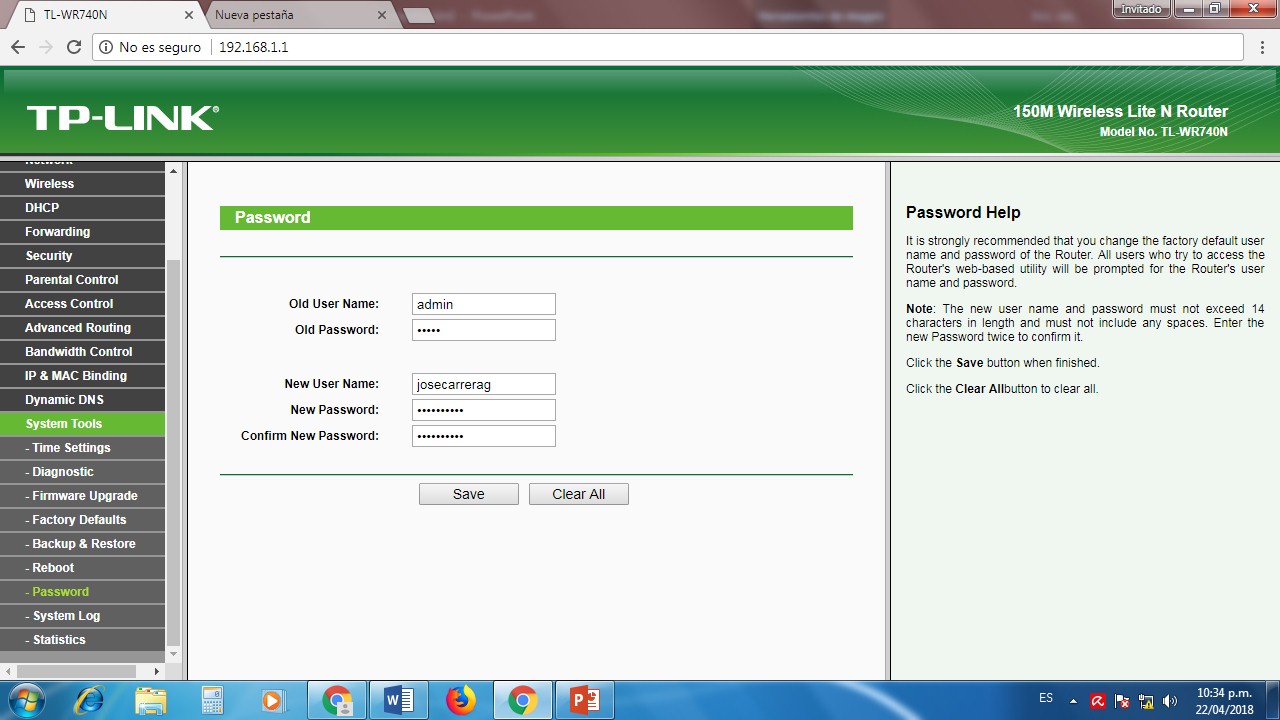
En nuestros dispositivos vamos a ubicar las configuraciones del sistema o las system tools. Dependiendo de nuestros equipos y la marca, deberíamos encontrar una opción que nos permita cambiar la contraseña. En la serie de dispositivos TP-LINK se llama PASSWORD, al ingresar ahí, nos pedirá los datos viejos que utilizamos para ingresar y los cambiamos por los de nuestra preferencia. De esta forma, aunque no hayamos cambiado la dirección de conexión, habremos cambiado los datos para el inicio de sesión.
Importante
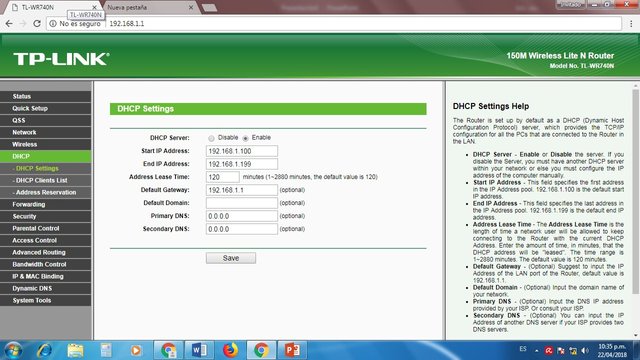
Si cambiaste la dirección IP, debes ajustar el servidor DHCP para que este en el mismo formato. ¿Cómo haces eso? Ubica la opción de DHCP en la lista de opción de redes. Donde dice inicio de DHCP o IP de inicio, vas a colocar, por ejemplo, si cambiaste tu dirección a 192.168.10.10, el inicio de tu servicio de DHCP debería comenzar por 192.168.10.100 y puede terminar en 192.168.10.150. Lo importante del asunto es que mantengas los primeros 3 fragmentos de la dirección iguales y el ultimo esté por lo menos 10 números por encima.

Nota: El servidor DHCP, es aquel que se encarga de asignar el direccionamiento IP para la conexión de los dispositivos que acceden al router de forma automática. Adicional te podrás haber dado cuenta que, en las capturas de pantalla, del lado derecho encontraras una explicación para cada una de la opciones, puede que tu modelos de router no las tenga, pero si es así, tienes un punto extra de información.
Espero que hayas aprendido una forma básica de configurar la seguridad de una red inalámbrica, si tienes duda, deja tu comentario o búscame por discord y de seguro te brindare el apoyo que necesitas. todas las capturas de pantallas fueron realizadas a un router TP-Link modelo WR740N, utilizando Google Chrome para acceder al dispositivo, en Windows 7.
La imagen para el meme, fue sacada de aquí