
Como probar el rendimiento de tu tarjeta grafica
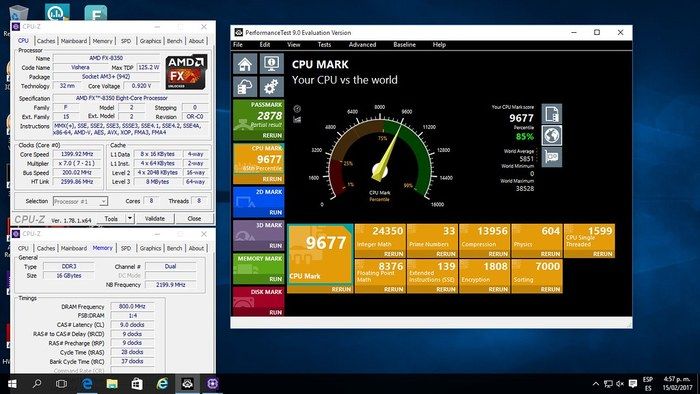
Probar el rendimiento de tu tarjeta gráfica (GPU) es fundamental para asegurarte de que está funcionando correctamente, para verificar un "overclock" o simplemente para ver si puede correr ese juego nuevo que tanto te interesa.
Aquí tienes una guía paso a paso sobre cómo hacerlo de manera profesional:
1. Pruebas de Benchmarking (Puntaje de rendimiento)
Estas pruebas someten a la GPU a una carga de trabajo estándar para darte un puntaje que puedes comparar con otros usuarios.
-
3DMark: Es el estándar de la industria. La versión gratuita (Demo en Steam) incluye "Time Spy", ideal para PCs modernas con DirectX 12.
-
Unigine Superposition: Excelente para medir la estabilidad extrema y el rendimiento puro en distintas resoluciones.
-
UserBenchmark: Una prueba rápida y ligera que te dice cómo rinde tu pieza comparada con miles de personas que tienen el mismo modelo.
2. Pruebas de Estabilidad y Estrés (Stress Test)
Si tu PC se apaga o se congela mientras juegas, necesitas estas pruebas para ver si la GPU aguanta altas temperaturas y carga constante.
-
FurMark: Es conocido como el "quemador de GPUs". Carga la tarjeta al 100% de su capacidad térmica. Úsalo con precaución y solo durante 15-30 minutos para evitar desgaste innecesario.
-
MSI Kombustor: Basado en FurMark, pero con herramientas más modernas para detectar artefactos (errores visuales) que indican que la GPU está fallando.
3. Benchmarks Integrados en Juegos
Muchos juegos modernos incluyen su propia herramienta de prueba. Esto es lo más realista, ya que mide el rendimiento en un entorno de uso real.
-
Juegos populares con benchmark: Cyberpunk 2077, Forza Horizon 5, Red Dead Redemption 2, Assassin's Creed Valhalla.
-
Qué observar: Fíjate en los FPS promedio y, sobre todo, en los 1% Lows (los bajones mínimos), que son los que causan tirones en la imagen.
4. Herramientas de Monitoreo (Indispensables)
Para saber qué está pasando "bajo el capó" mientras haces las pruebas, necesitas instalar esto:
-
MSI Afterburner: La mejor herramienta para ver en tiempo real (dentro del juego) la temperatura, el uso de memoria (VRAM) y la velocidad del reloj.
-
HWMonitor o GPU-Z: Te dan un reporte detallado de los sensores: voltajes, velocidad de los ventiladores y picos de temperatura.
Consejos antes de empezar:
-
Actualiza los drivers: Asegúrate de tener la última versión de NVIDIA, AMD o Intel.
-
Limpia el polvo: Si tu GPU llega a más de 85°C-90°C, es probable que necesite una limpieza o cambio de pasta térmica.
-
Cierra todo: No dejes Chrome o programas pesados abiertos mientras haces el test para no alterar los resultados.