
Como excluir columnas en Calc al insertar un grafico
Hoy voy a testear no un producto sino una parte de él.
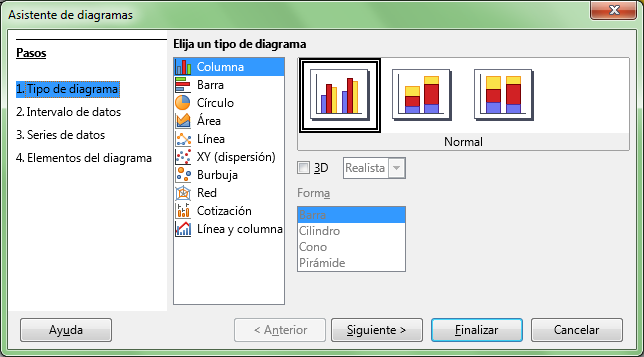
Me estoy refiriendo a Calc, la hoja de cáculo de OpenOffice y, en particular a su funcionalidad Inserir Gráficos.
En mi caso particular necesitaba excluir algunas columnas del gráfoico porque me distorsionaban el resultado final.
Es decir trataba de saber cual había sido la evolución en ganancias entre un sito y otro a lo largo del 2025 comparado con este 2026
Para excluir columnas al insertar un gráfico en LibreOffice Calc, existen dos métodos principales dependiendo de si ya creaste el gráfico o lo estás por hacer:
1. Selección de columnas no contiguas (Antes de crear el gráfico)
Si solo quieres incluir ciertas columnas y omitir las que están en medio:
- Mantén presionada la tecla Ctrl en tu teclado.
- Haz clic y arrastra para seleccionar solo los rangos o columnas que deseas incluir (por ejemplo, selecciona la columna A, mantén Ctrl y selecciona la columna C).
- Ve al menú Insertar > Gráfico; el asistente solo tomará los datos sombreados.
2. Ocultar columnas en la hoja
Por defecto, Calc no muestra en el gráfico los datos que están en columnas ocultas:
- Selecciona la columna que deseas excluir haciendo clic en su letra de encabezado.
- Haz clic derecho y elige Ocultar columnas (o ve a
Formato > Columnas > Ocultar). - El gráfico se actualizará automáticamente eliminando esa serie de datos.
- Nota: Si quieres que el gráfico siga mostrando datos aunque ocultes la columna, debes editar el gráfico, ir a la pestaña Opciones de la serie de datos y marcar "Incluir valores de celdas ocultas".
3. Modificar un gráfico ya existente
Si el gráfico ya está insertado y quieres quitar una columna:
- Haz doble clic sobre el gráfico para entrar en modo edición.
- Haz clic derecho en el área del gráfico y selecciona Intervalos de datos.
- En la pestaña Series de datos, selecciona la columna (serie) que quieres quitar de la lista y haz clic en el botón Eliminar.